バリューサーバーの申し込みと設定 |
-
-
2. サーバーアカウント名の設定
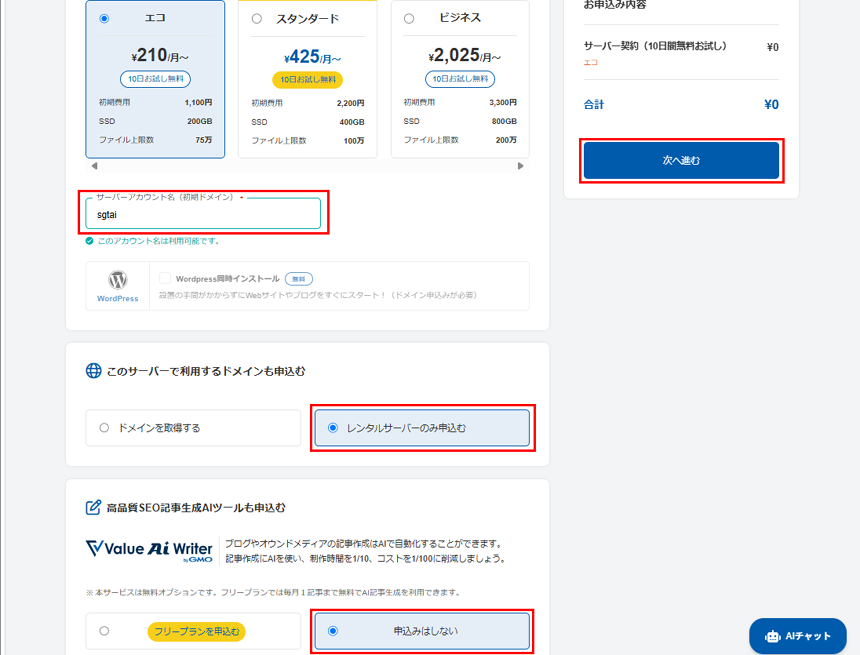
サーバーアカウント名を決めて入力、使用済みの場合は再入力
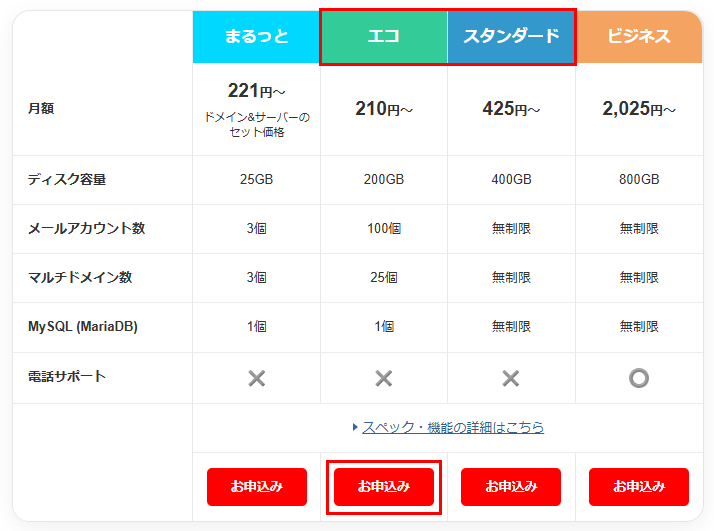
その他の申し込みはせず「次へ進む」を押す
-
3. ユーザー情報入力
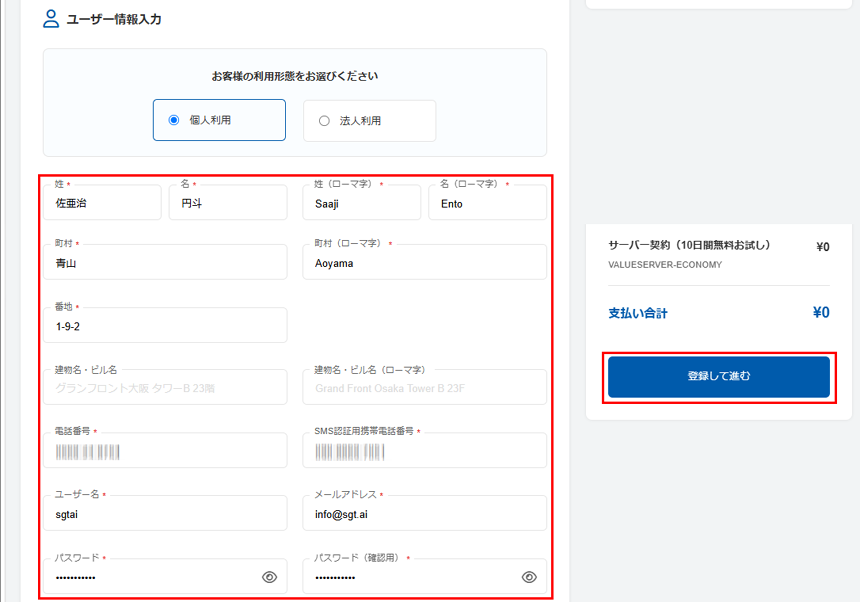
名前、メールアドレスなどの必要情報を入力する
パスワードも決めて入力し「登録して進む」を押す
-
4. 認証コード入力
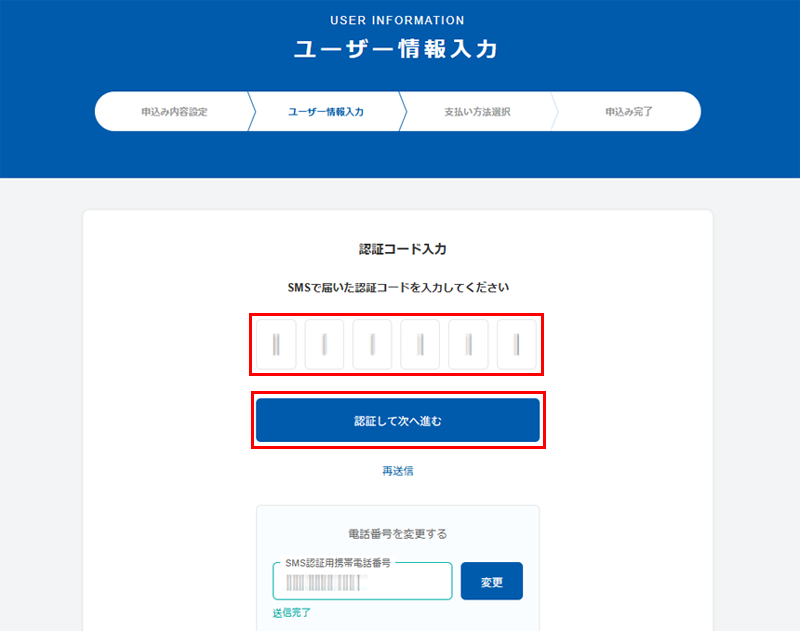
登録した携帯番号に届いたSMSの認証コードを入力
「認証して次へ進む」を押す
-
5. 申込み内容の確認と確定
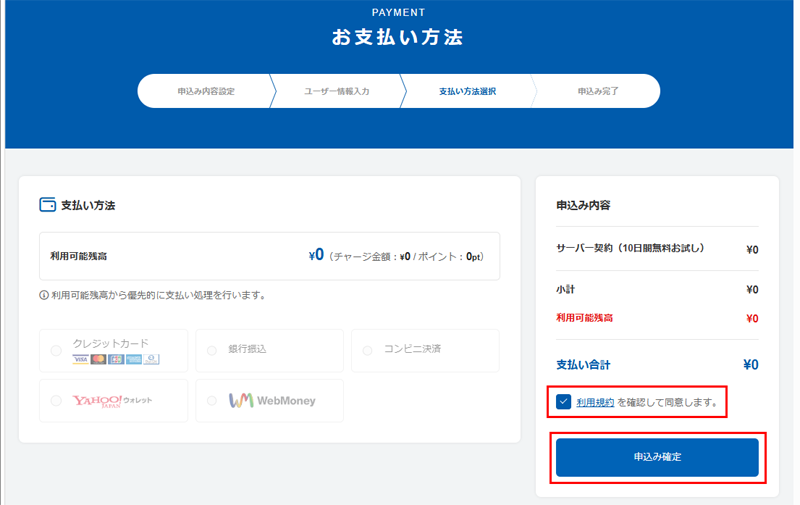
利用規約に同意するチェックを入れる
「申込み確定」を押す
-
6. 申込み完了
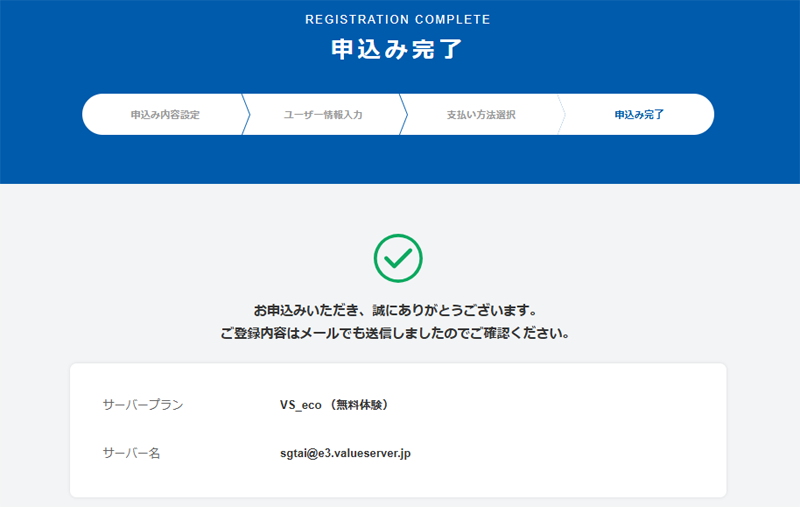
申込み完了ページが表示される
「ユーザー登録完了のお知らせ」のメールが届く
-
7. コントロールパネル起動
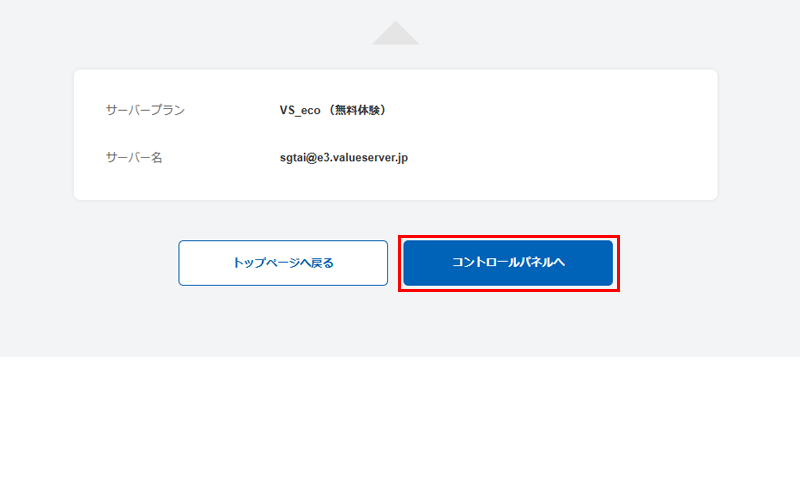
申込み完了ページの下にある
「コントロールパネルへ」を押す
-
8. サーバー設定の起動(1)
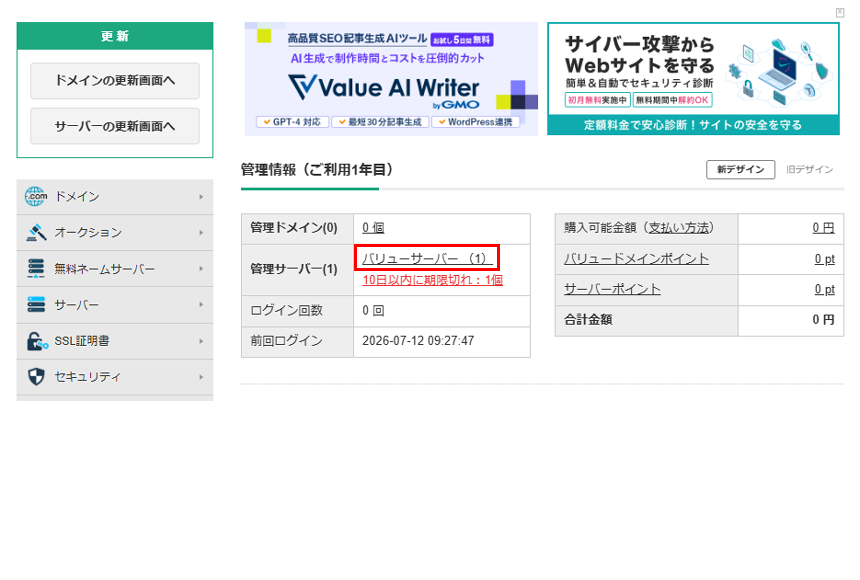
管理サーバーにある「バリューサーバー」をクリック
-
9. サーバー設定の起動(2)
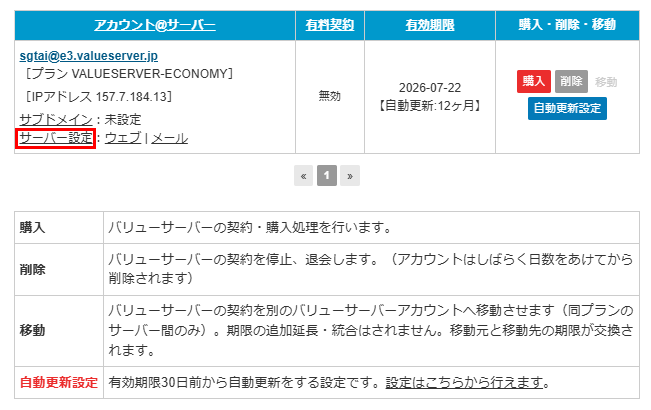
アカウント@サーバーにある「サーバー設定」を押す
-
10. PHPのバージョン設定(1)
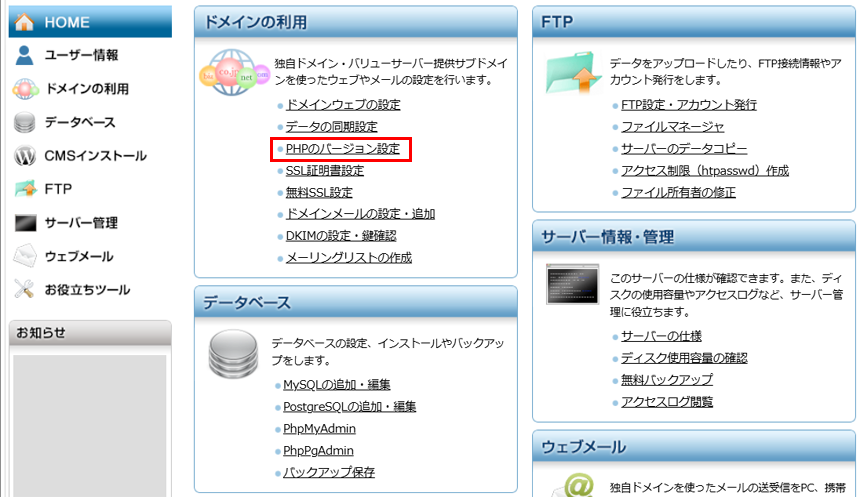
ドメインの利用にある「PHPのバージョン設定」を押す
-
11. PHPのバージョン設定(2)
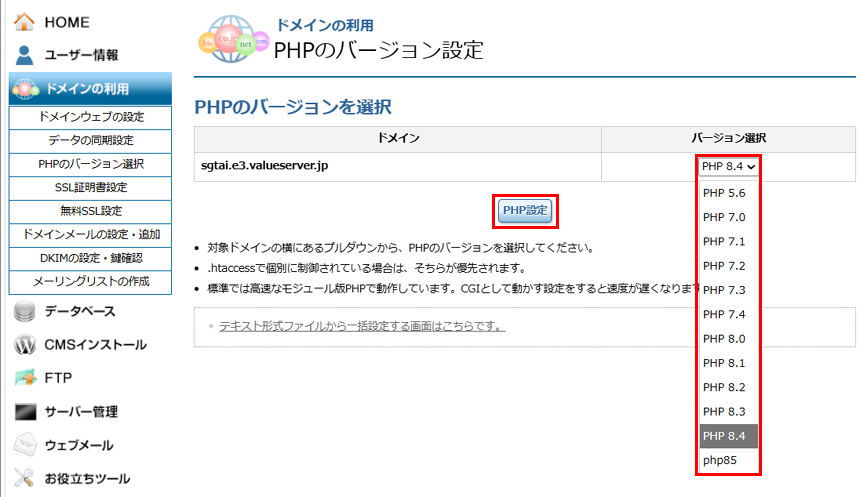
PHPのバージョン設定画面で「PHP 8.4」を選択する
「PHP設定」ボタンを押す
-
12. PostgreSQLの追加・編集(1)
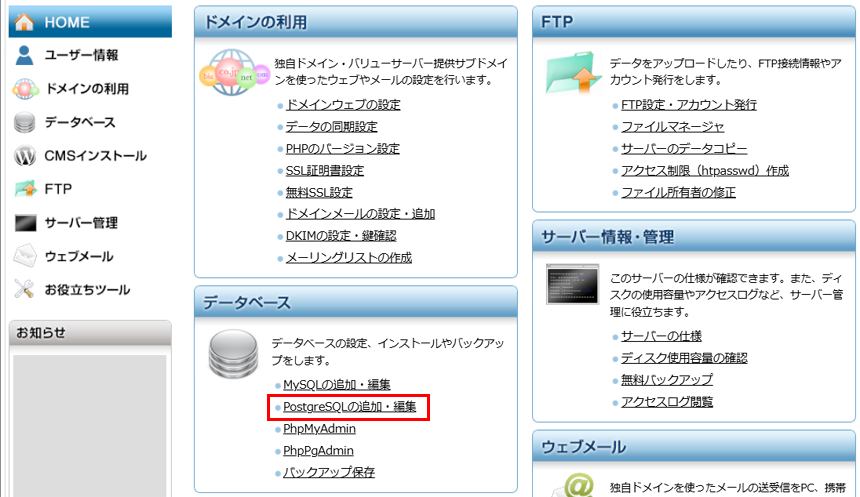
データベースにある「PostgreSQLの追加・編集」を押す
-
13. PostgreSQLの追加・編集(2)
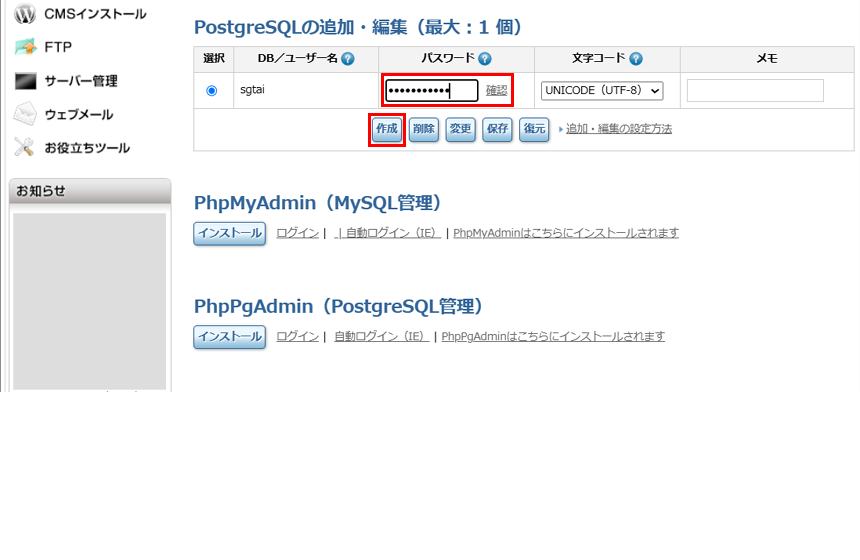
PostgreSQLのパスワードを決めて入力する
「作成」ボタンを押す
-
14. PostgreSQLの追加・編集(3)
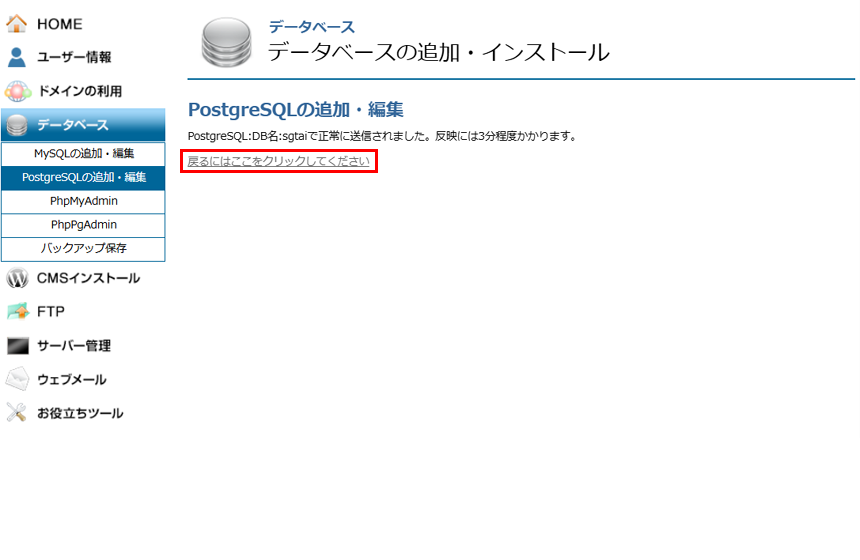
PostgreSQL データベースの追加完了画面
「戻るにはここをクリックしてください」で戻る
-
15. FTP設定(1)
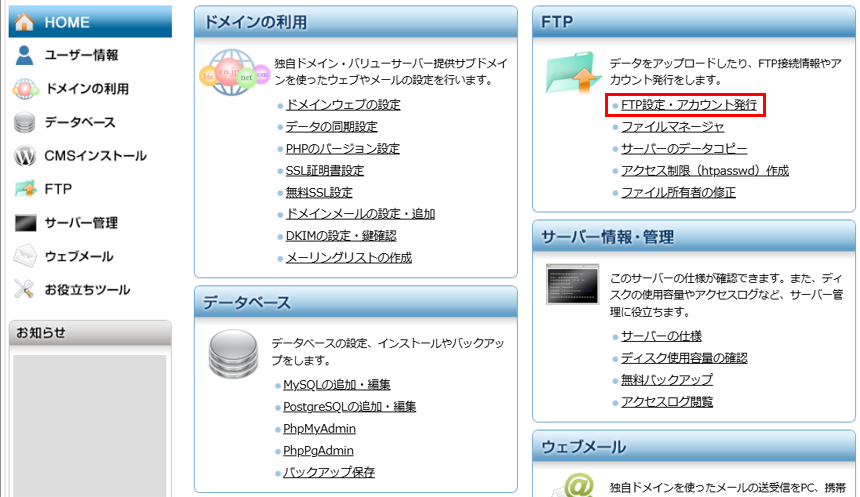
FTP のところで「FTP設定・アカウント発行」を押す
-
16. FTP設定(2)
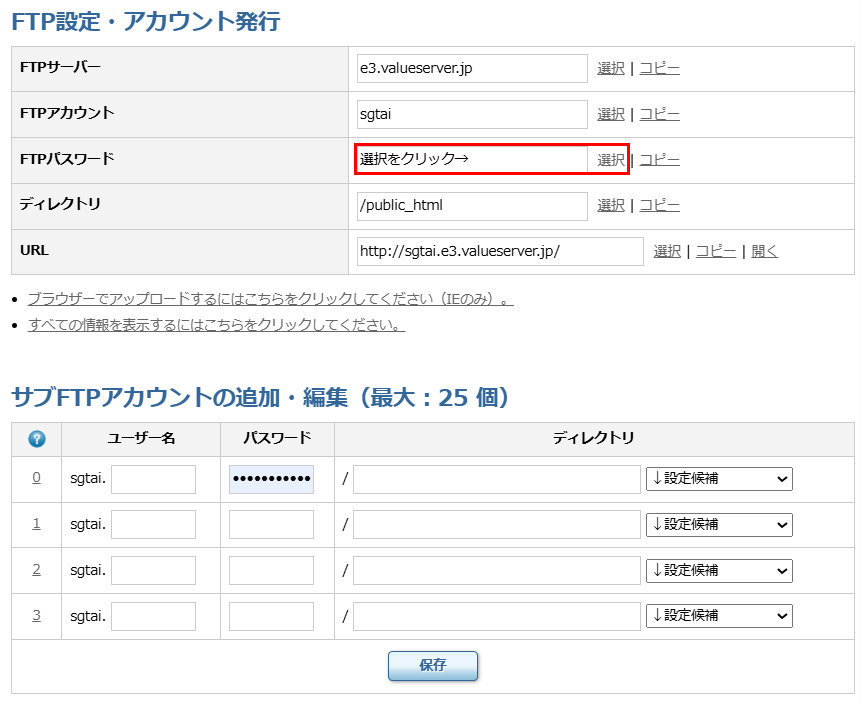
FTPパスワードのところで「選択」を押す
-
17. FTP設定(3)
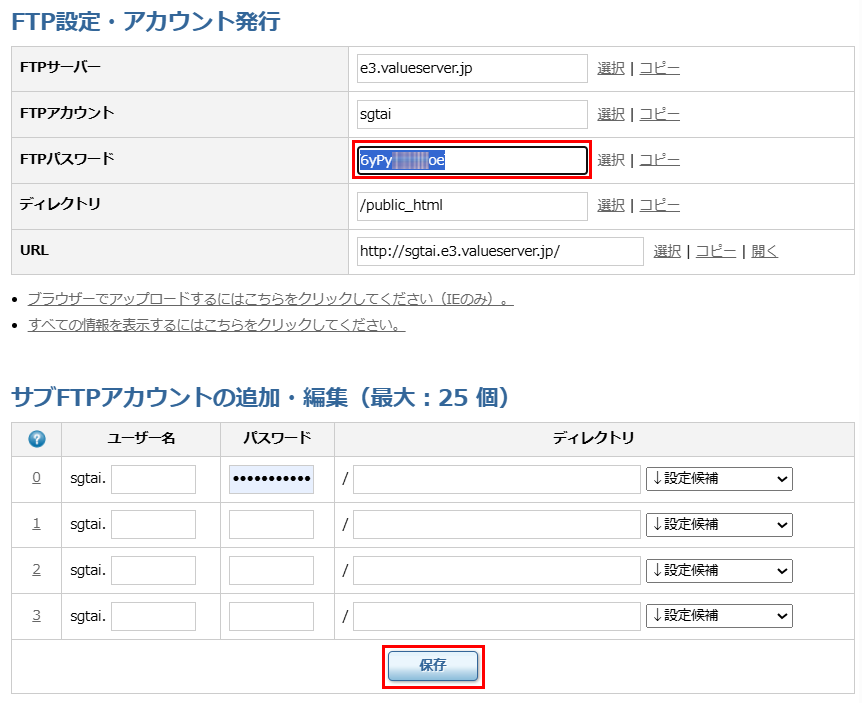
ランダムなパスワードが生成されるので記録しておく
下の「保存」ボタンを押す
-
18. FTP設定(4)
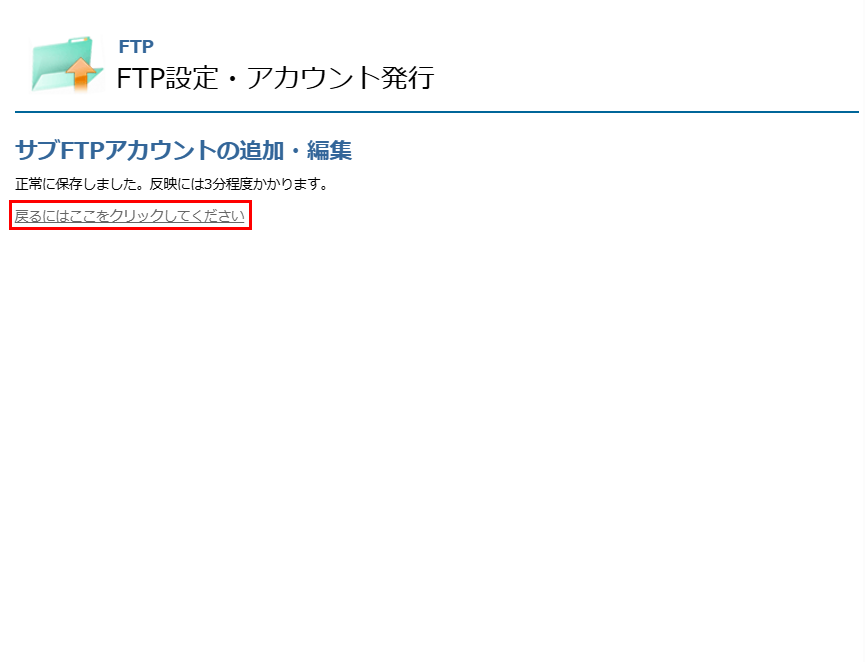
FTP設定の完了画面
「戻るにはここをクリックしてください」で戻る
-
19. SSH接続(1)
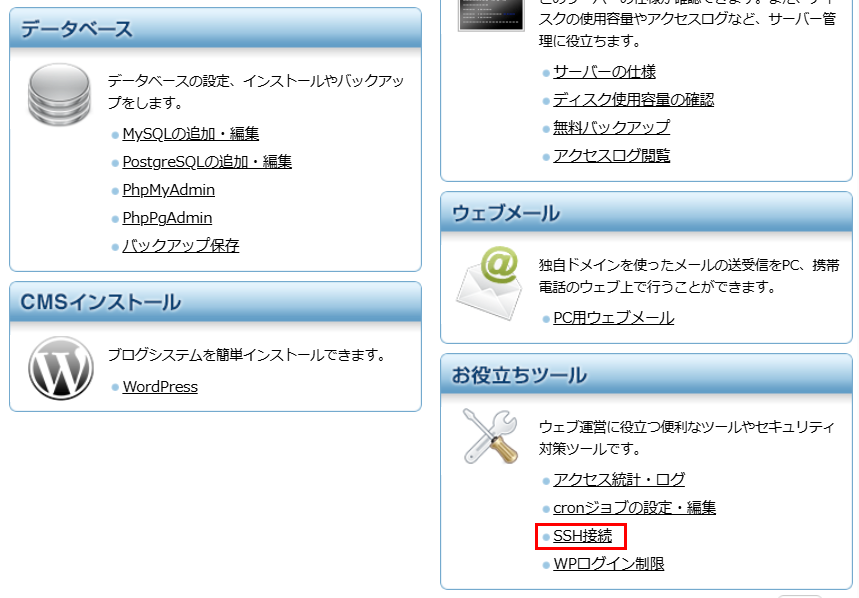
お役立ちツールのところで「SSH接続」を押す
-
20. SSH接続(2)
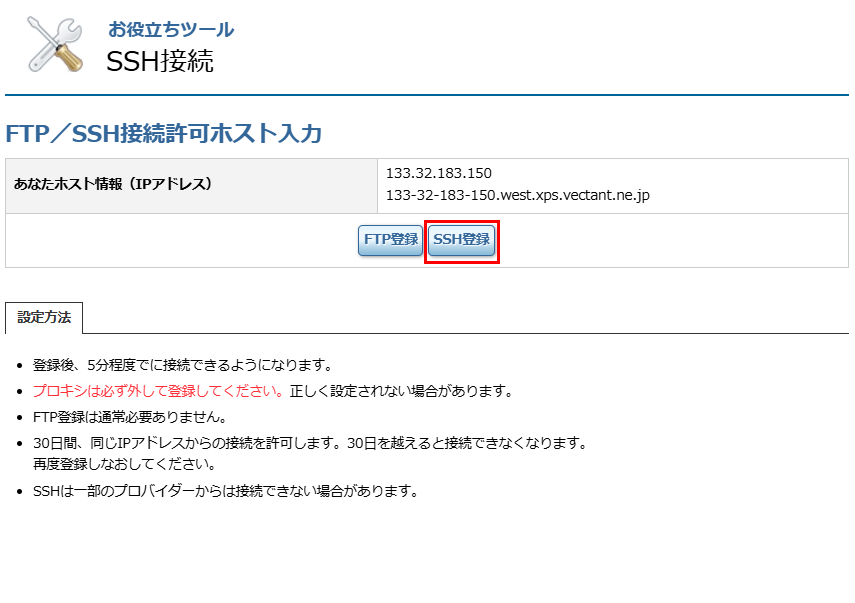
「SSH登録」ボタンを押す