Ubuntu 24.04 のインストール(VirtualBox) |
-
-
2. 仮想マシン起動
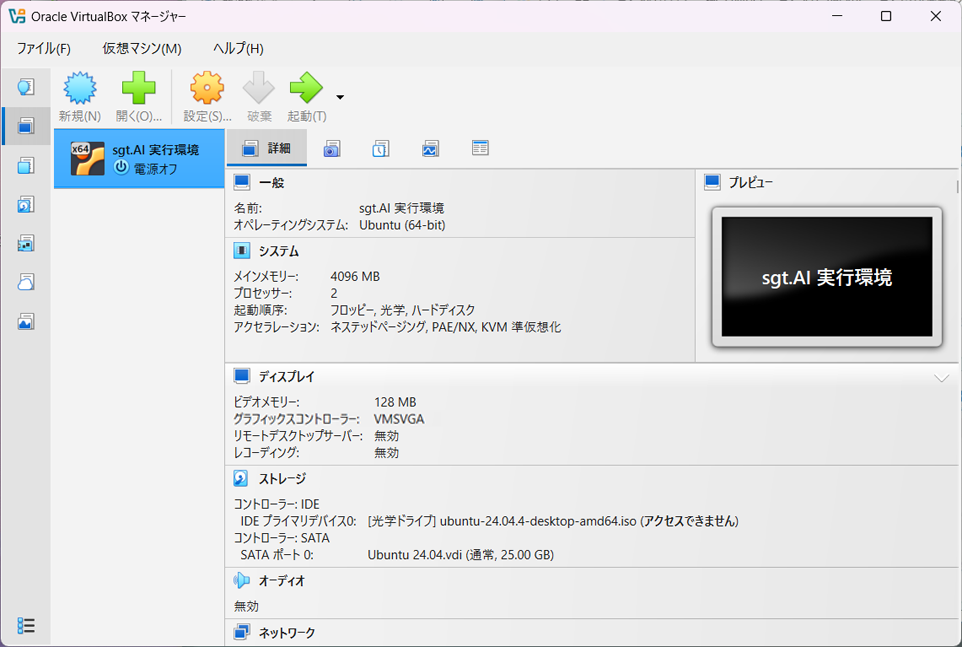
VirtualBox を起動し、作成した Ubuntu を選択
上部の「起動」ボタンをクリック
-
3. ISOファイルのマウント
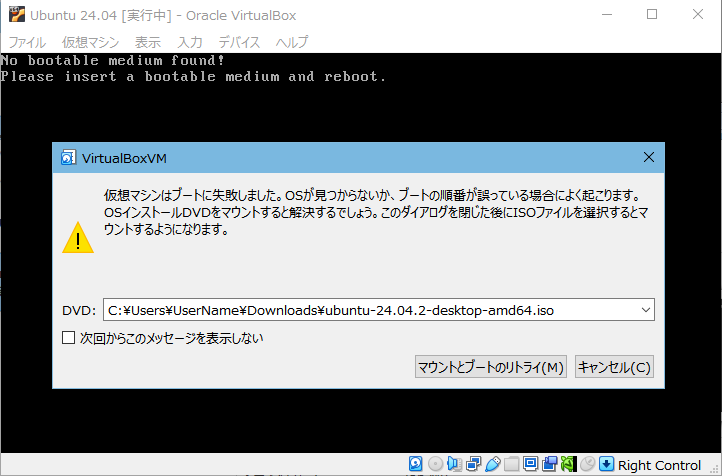
DVD欄に「ISOファイルの場所」を選択・入力
「マウントとブートのリトライ」クリック
-
4. Ubuntu のインストール
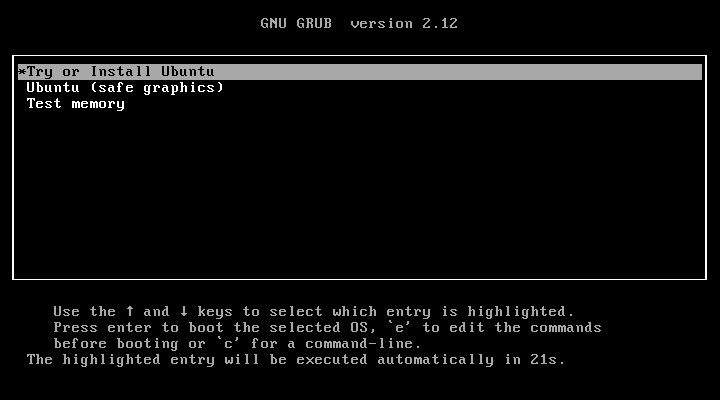
そのまま「Try or Install Ubuntu」選択でEnter
-
5. Ubuntu のインストール開始
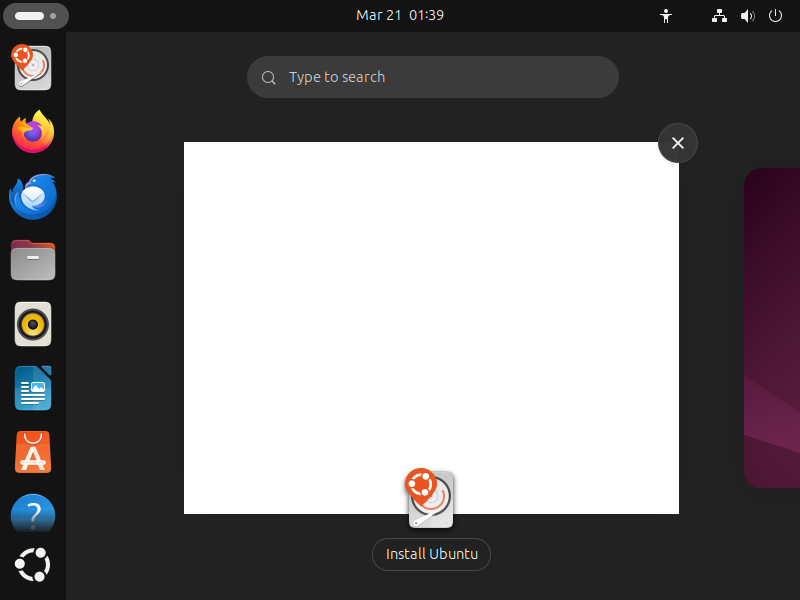
この画面が出ない場合、グラフィックスコントローラーを「VboxSVGA」に変更
してみてください(PC環境の問題)。「Install Ubuntu」を押す
-
6. システム言語
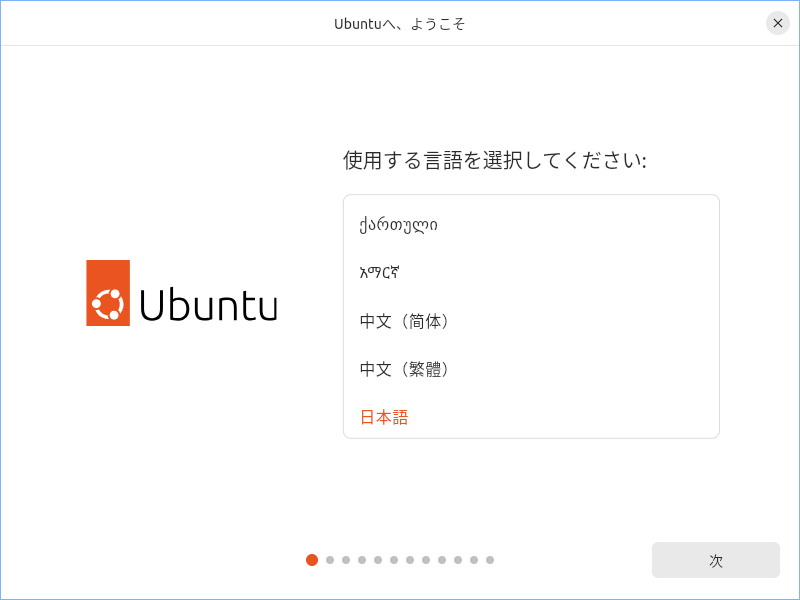
「日本語」を選択し「次」をクリック
-
7. アクセシビリティ
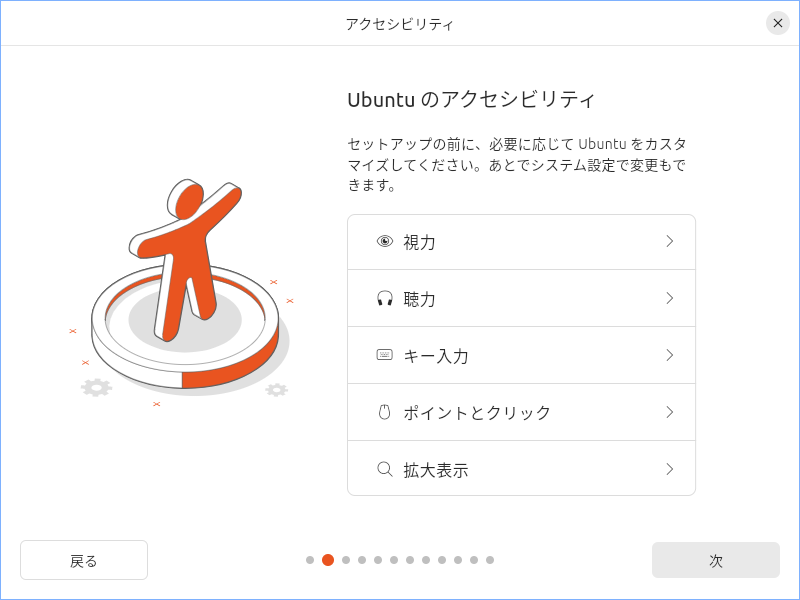
必要な支援機能があれば選択
「次」をクリック
-
8. キーボードレイアウト
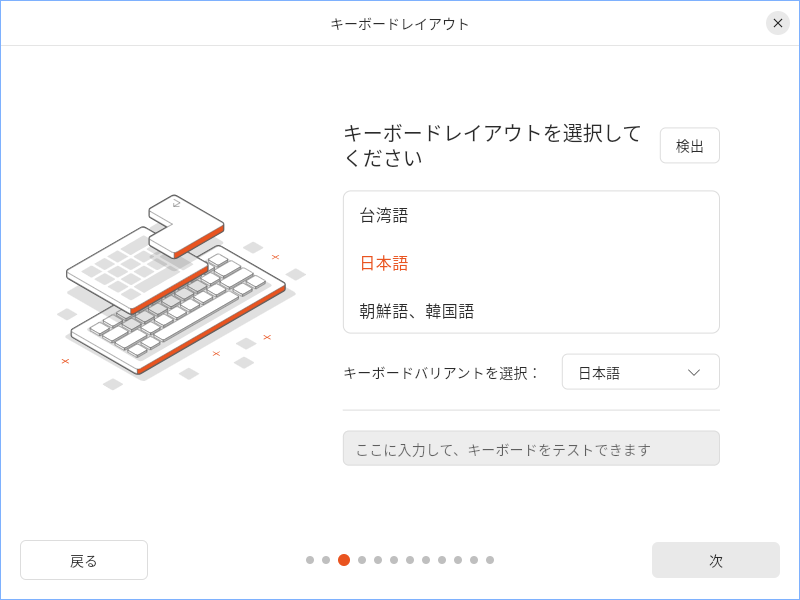
使用するキーボードレイアウトを選択
「次」をクリック
-
9. インターネット接続方式
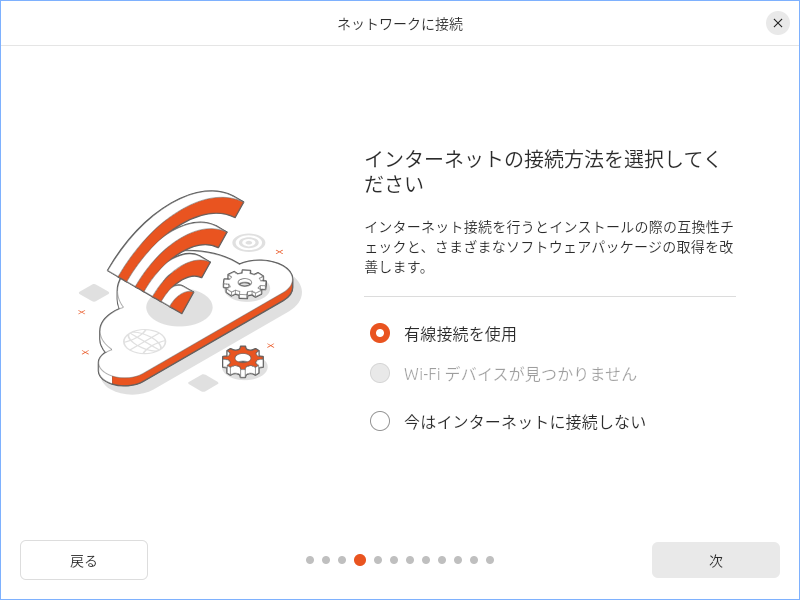
有線接続またはWi-Fiデバイスを選択して「次」をクリック
-
10. アップデート
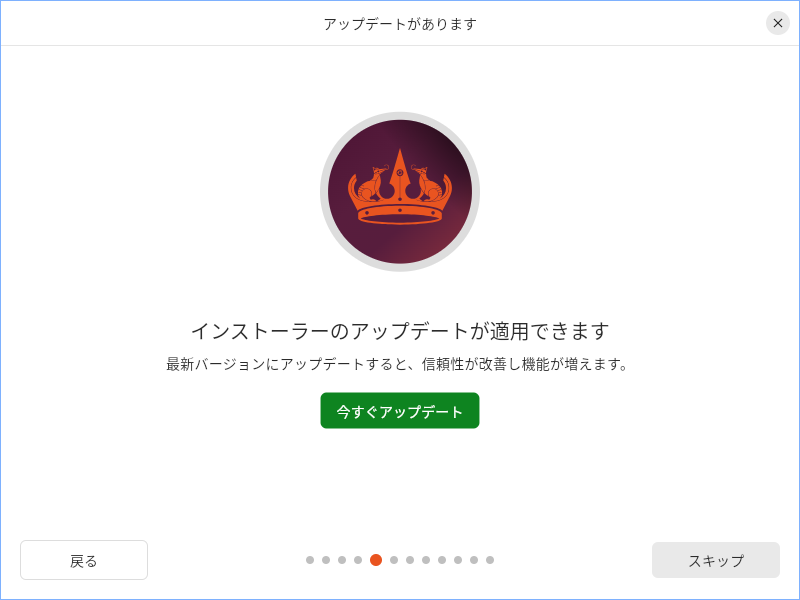
ここではアップデートせず「スキップ」をクリック
-
11. インストール方式
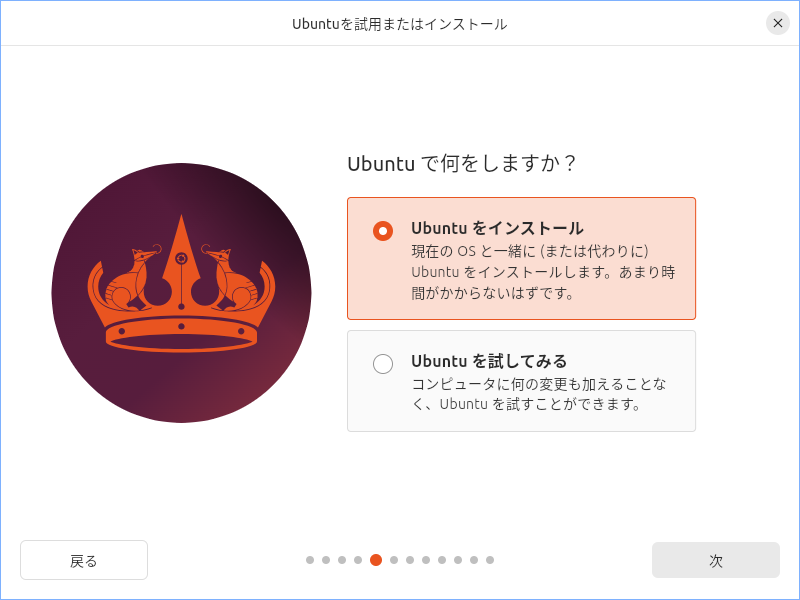
「Ubuntu をインストール」を選択し「次」をクリック
-
12. インストールモード
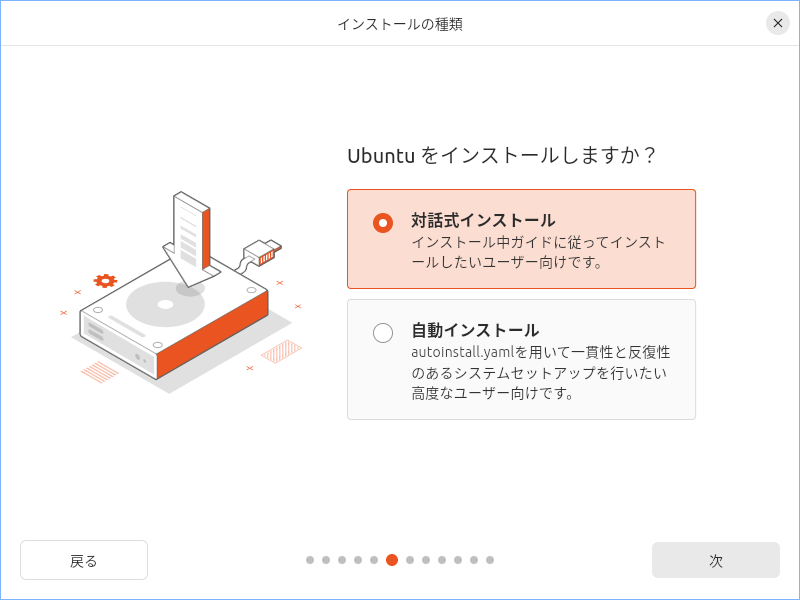
「対話式インストール」を選択し「次」をクリック
-
13. アプリのインストール
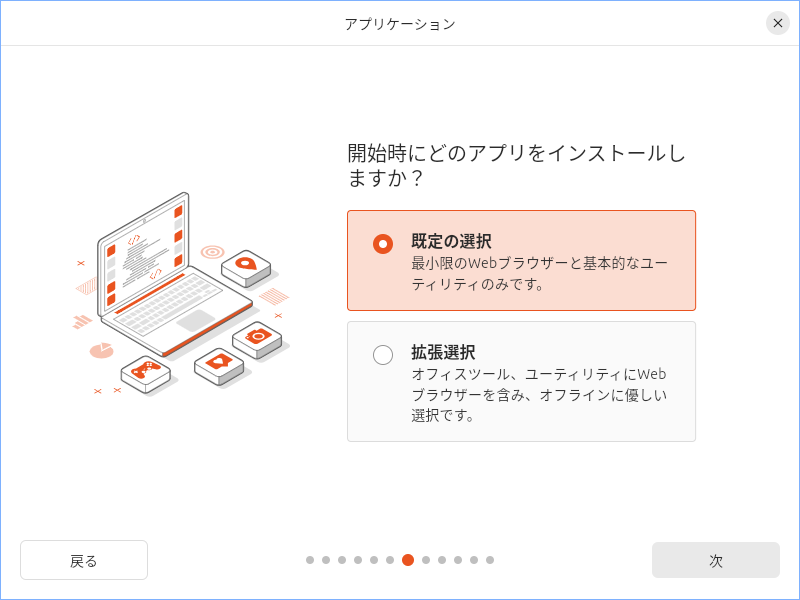
ここでは「既定の選択」を選択し「次」をクリック
-
14. プロプライエタリなソフトウェア
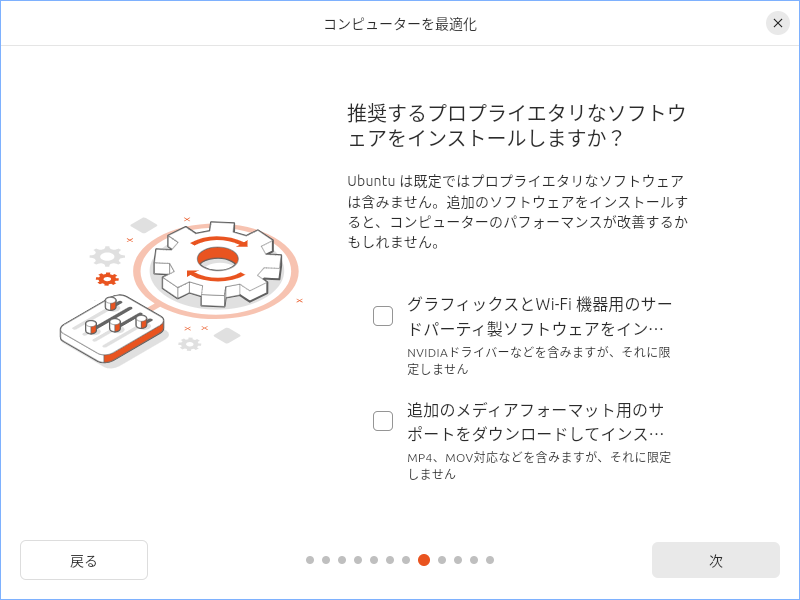
必要なドライバがあれば選択
通常は何もせずに「次」をクリック
-
15. ディスクパーティション
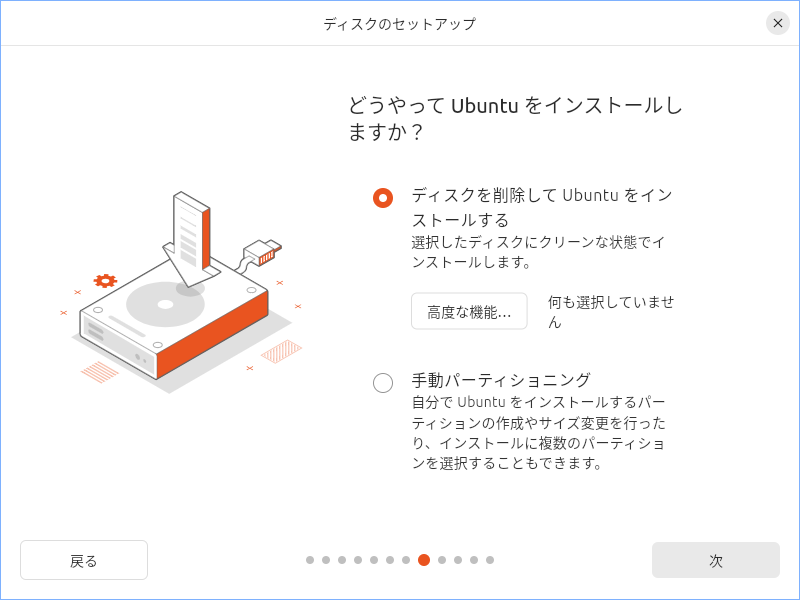
「ディスクを削除してUbuntuをインストール」を選択
「次」をクリック
-
16. アカウントの設定
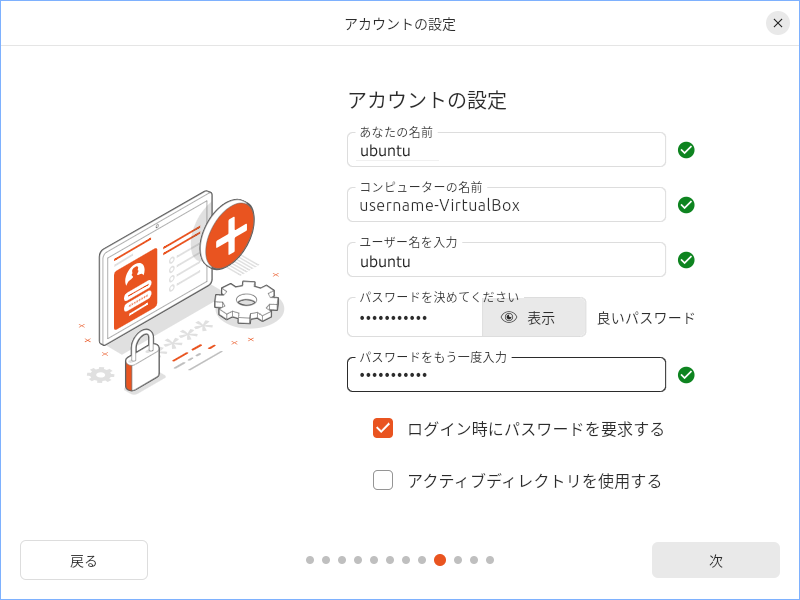
名前・ユーザー名は、ここでは「ubuntu」で設定
自分でパスワードを決定・入力し「次」をクリック
-
17. タイムゾーンの設定
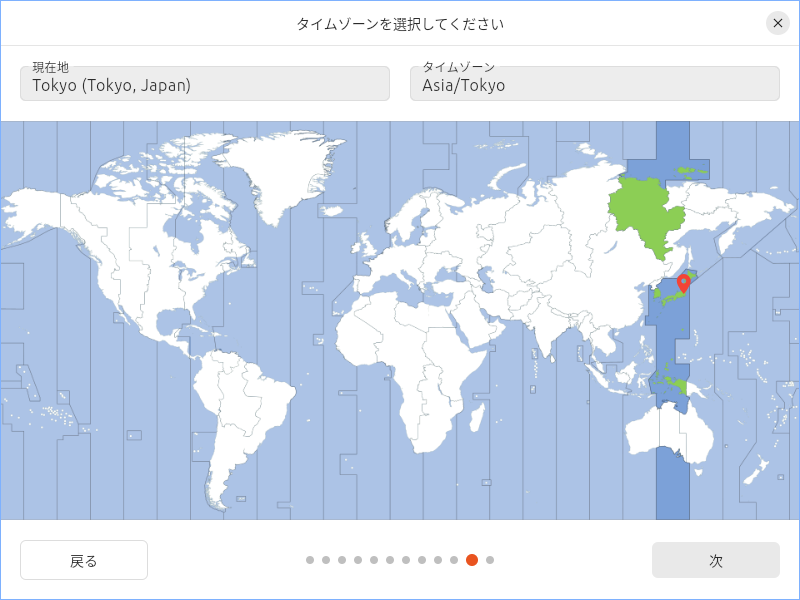
「Asia/Tokyo」になっていることを確認し「次」をクリック
-
18. インストールの準備完了
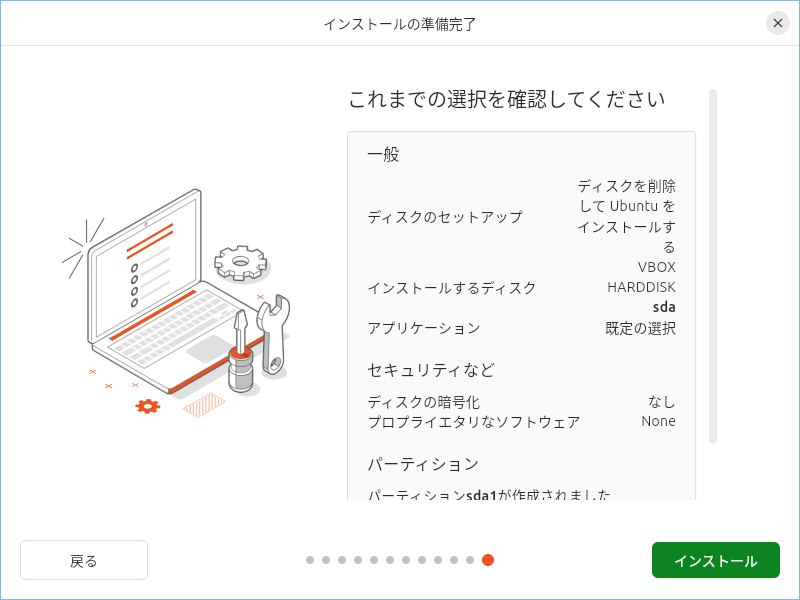
「インストール」をクリック
-
19. システムファイルの転送画面
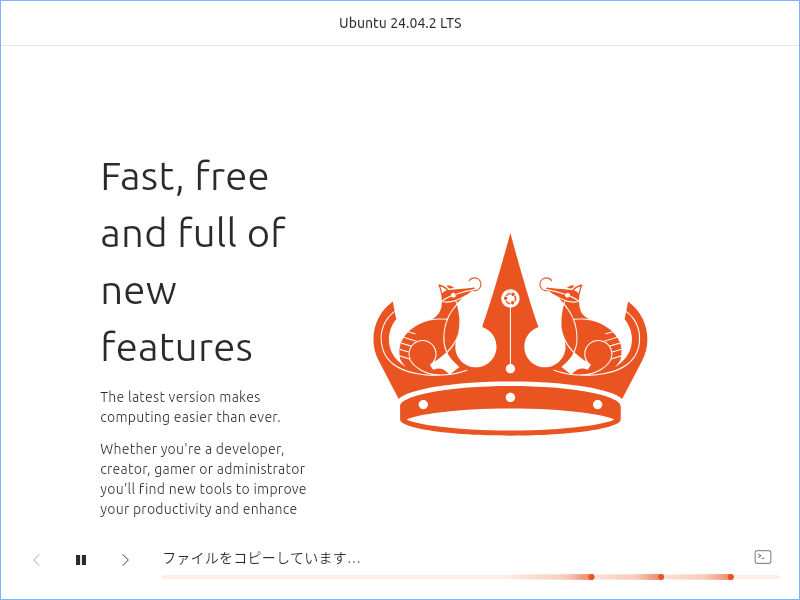
インストール完了まで待機(約20分)
-
20. インストール完了
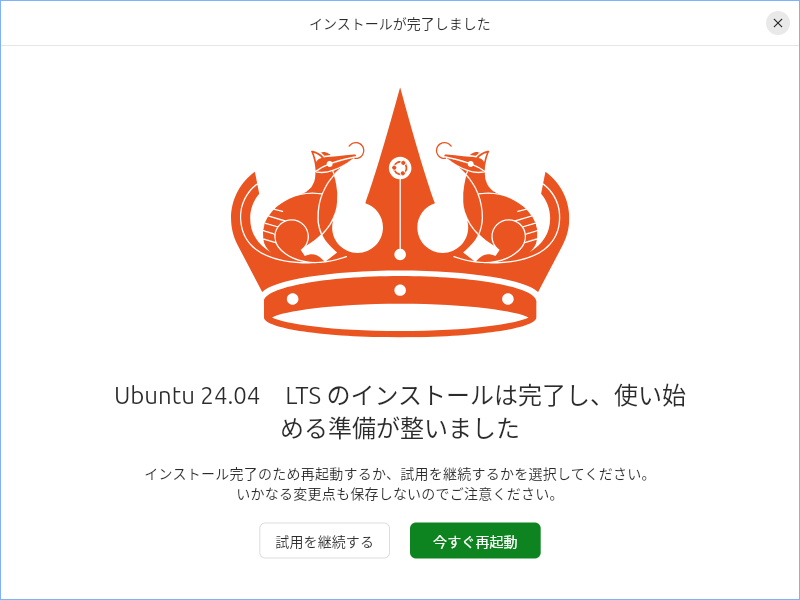
「今すぐ再起動」をクリック
-
21. 再起動後画面
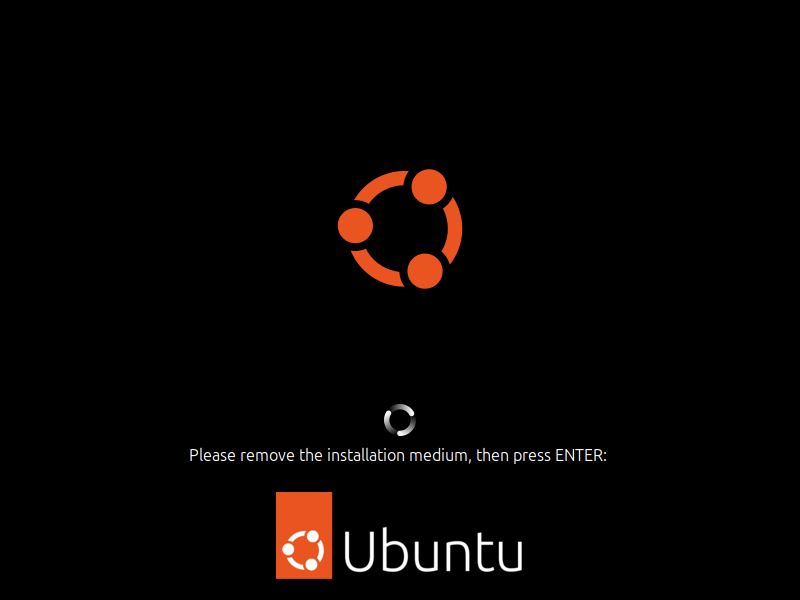
「… then press ENTER:」が表示されたら
「Enter」キーを押す
-
22. ログイン画面
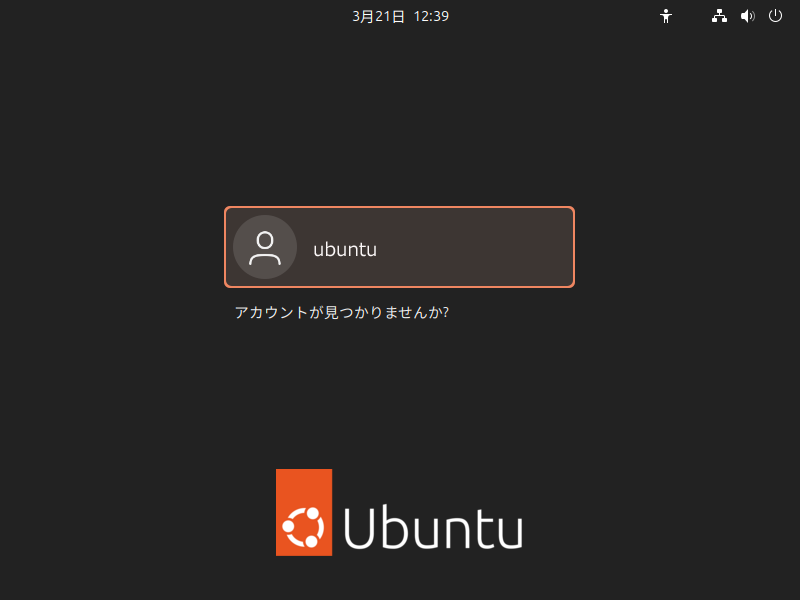
ユーザー名「ubuntu」をクリック
-
23. パスワード入力
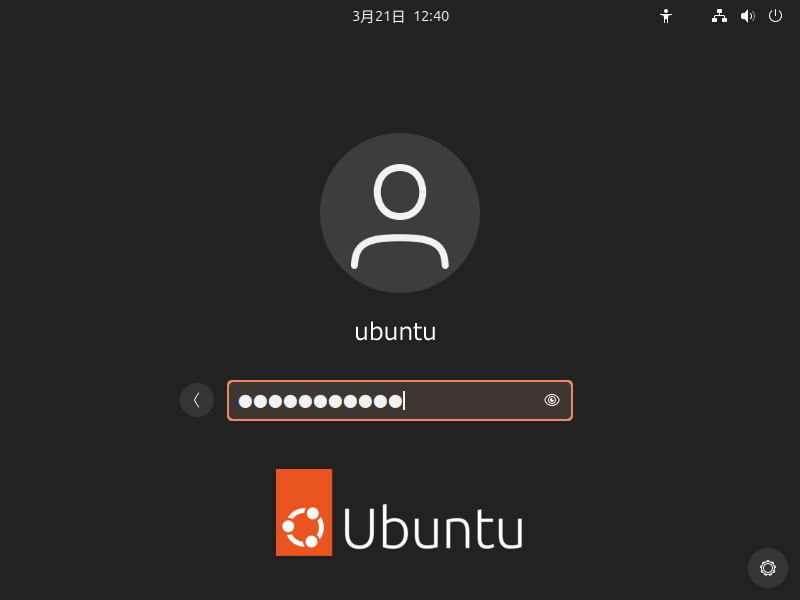
設定した「パスワード」を入力しEnter
-
24. ようこそ画面
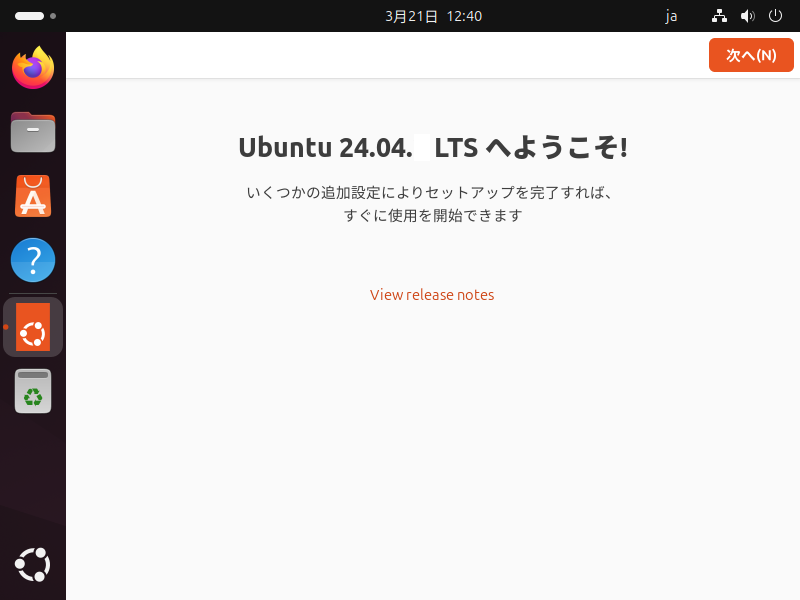
そのまま右上の「次へ」をクリック
-
25. Ubuntu Pro 有効化
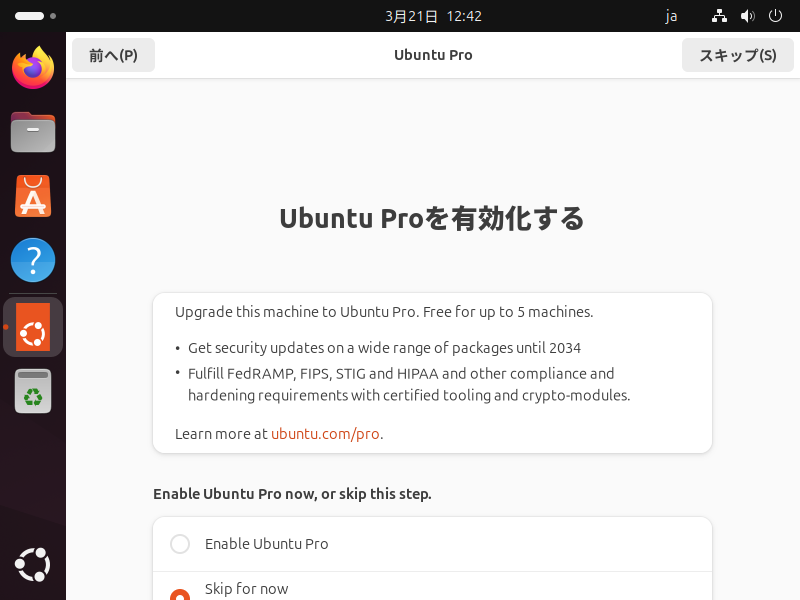
そのまま「スキップ」をクリック
-
26. Ubuntu の改善支援
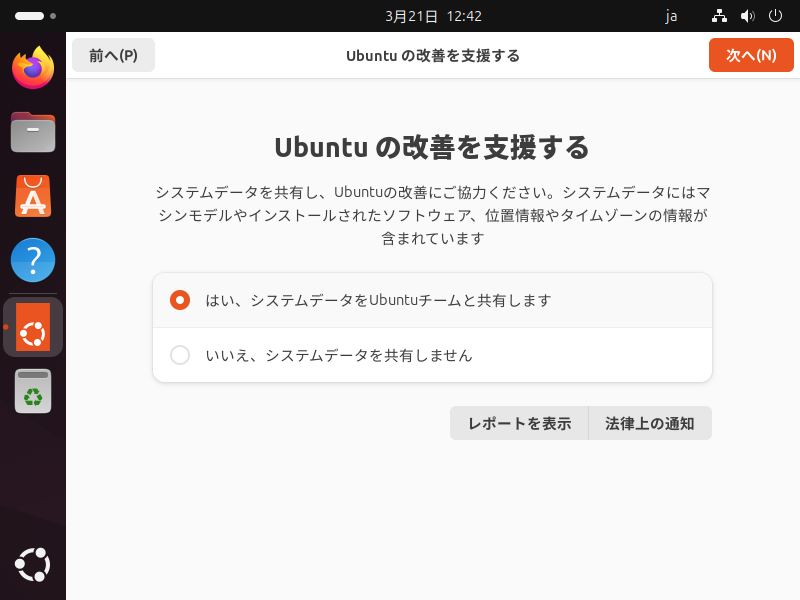
どちらか選択し「次へ」をクリック
-
27. 準備完了
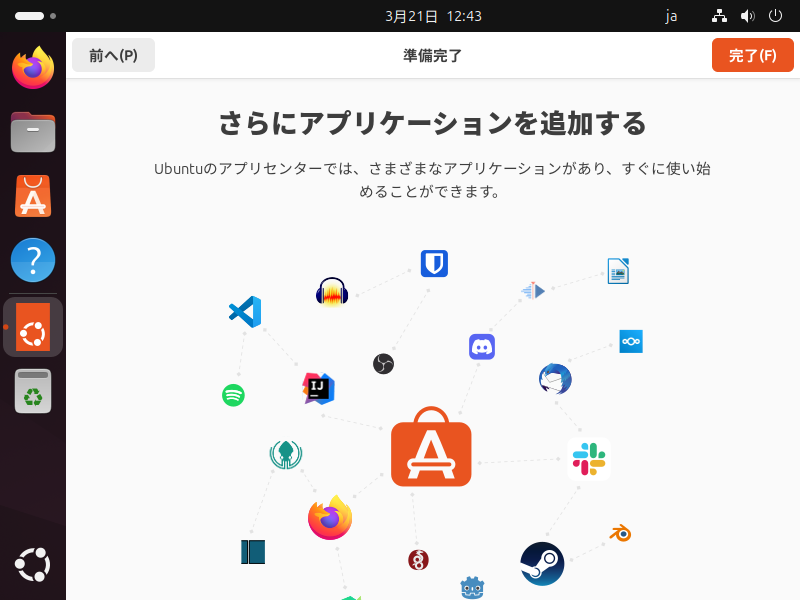
右上の「完了」をクリック
-
28. コマンド入力(端末)起動
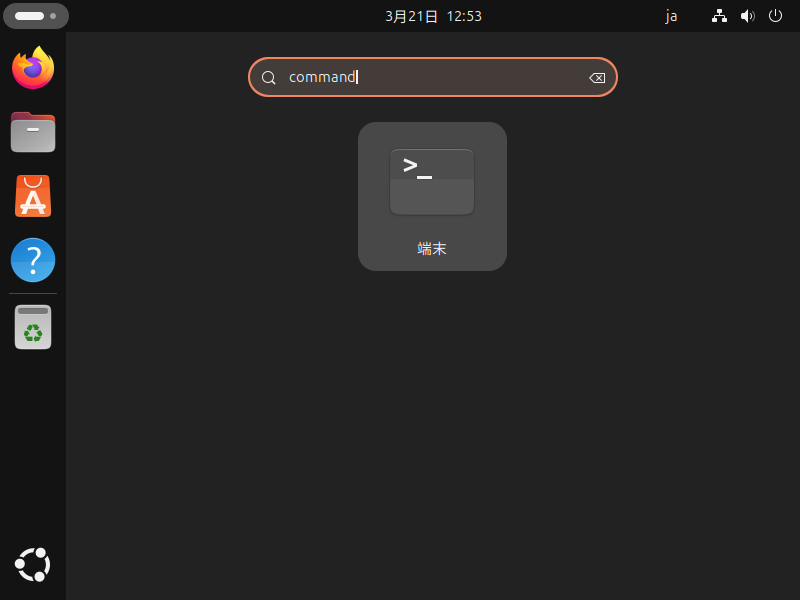
左上のバーを押し、検索窓で「cmd」入力、「端末」を押す
または Ctrl + Alt + T で「端末」を表示する
-
29. 22番ポート開放
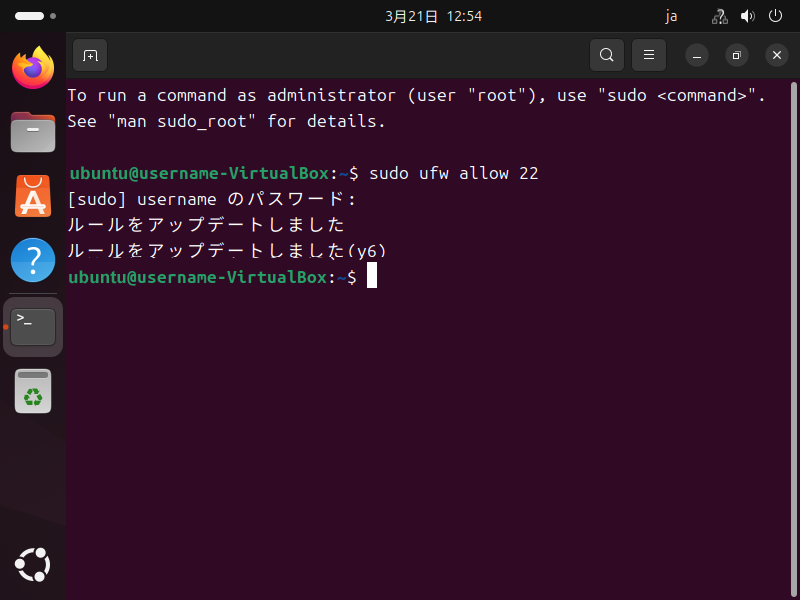
「sudo ufw allow 22」と入力[Enter]→パスワード入力[Enter]
「ルールをアップデートしました」と出ればOK
-
30. opensshインストール
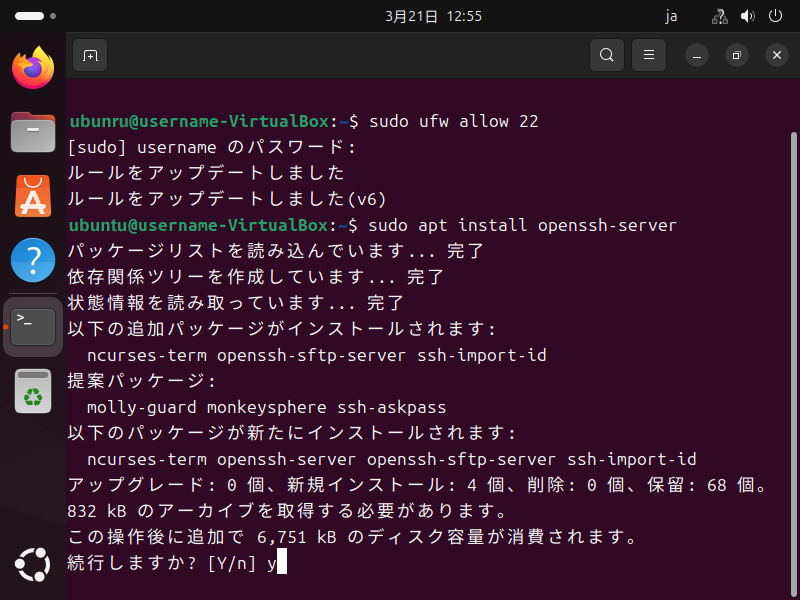
「sudo apt install openssh-server」と入力[Enter]
続行しますか? [Y/n] と出るので「y」を入力[Enter]
-
31. 最終確認
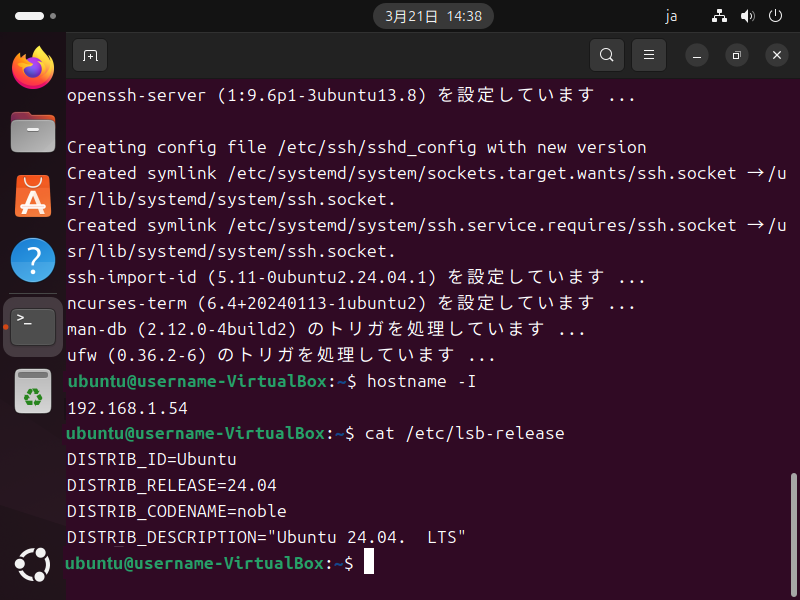
「hostname -I(大文字アイ)」と入力→IPアドレスが表示される
表示された IPアドレス を記録しておいてください
-
32. 仮想マシンの終了
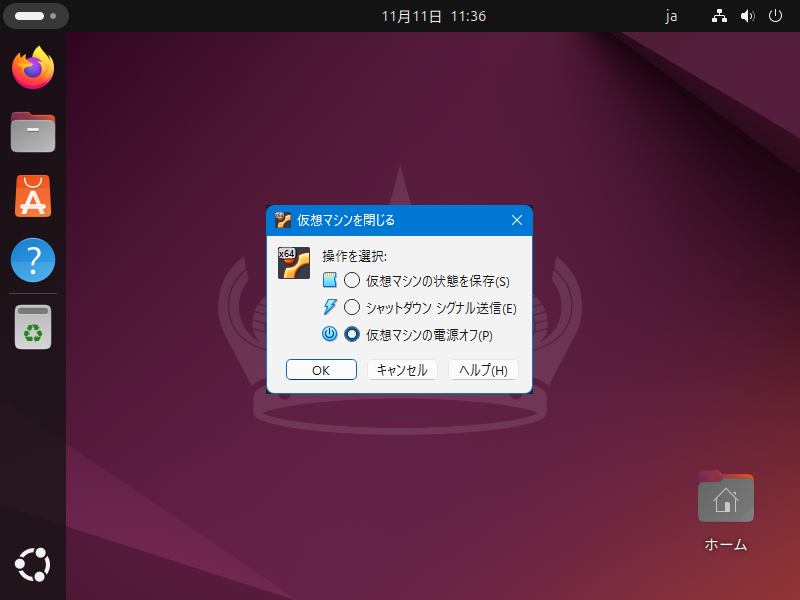
コマンド入力画面を右上の×で閉じ、さらに右上の×クリック
「仮想マシンの電源オフ」を選択し「OK」をクリック